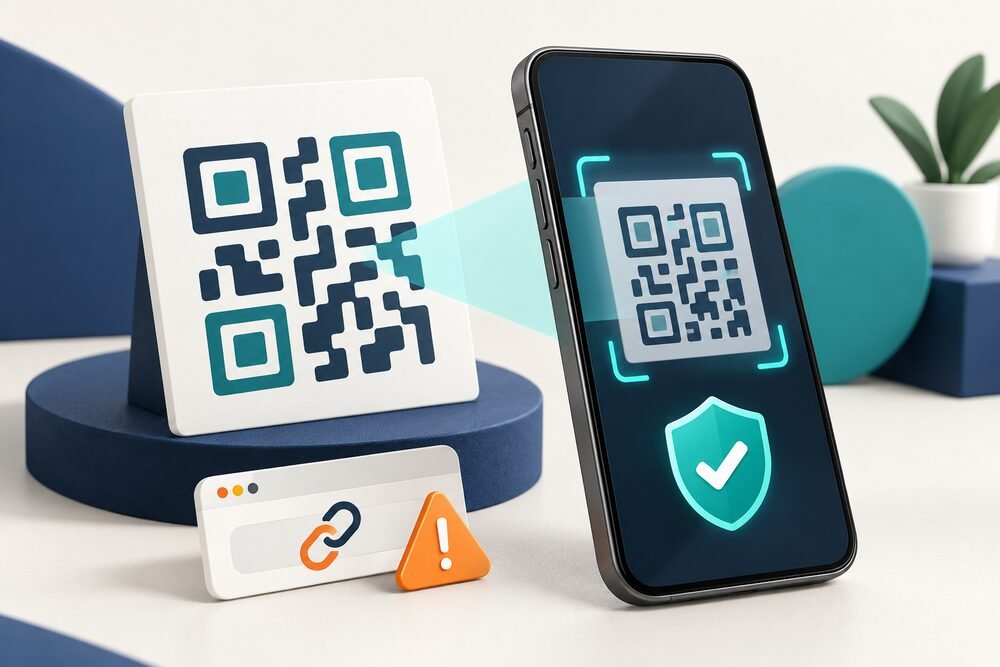
식당 메뉴, 병원 접수, 주차 정산처럼 QR코드를 이용하는 곳이 많아졌습니다. QR코드 스캔하는 방법은 별도 앱을 설치하지 않아도 휴대전화 기본 카메라만으로 쉽게 따라 할 수 있습니다. 이 글에서는 갤럭시와 아이폰의 사용 순서, 인식되지 않을 때 해결 방법, 의심스러운 QR코드를 구별하는 안전수칙까지 차례대로 안내합니다.
먼저 기억할 핵심 3가지
- QR코드를 촬영하는 것이 아니라 카메라 화면에 비추기만 합니다.
- 화면에 나타난 주소를 확인한 뒤 연결 안내를 누릅니다.
- 낯선 주소가 보이거나 앱 설치·결제를 요구하면 열지 않습니다.
갤럭시에서 QR코드 스캔하는 방법
대부분의 갤럭시 휴대전화는 기본 카메라에서 바로 QR코드를 읽을 수 있습니다. 셔터 버튼을 눌러 사진을 찍을 필요는 없습니다.
1. 카메라 열기
홈 화면에서 카메라 앱을 누릅니다.
2. 코드에 맞추기
사진 모드에서 QR코드 전체가 화면 가운데 들어오게 합니다.
3. 주소 확인하기
나타난 연결 안내의 주소가 믿을 만한지 먼저 확인합니다.
4. 연결 안내 누르기
주소가 맞다면 화면에 표시된 연결 안내를 누릅니다.
갤럭시에서 QR코드가 인식되지 않을 때
- 카메라 화면 위쪽의 설정을 누릅니다.
- QR 코드 스캔 항목을 찾아 켭니다.
- 카메라 렌즈를 닦고 QR코드에서 조금 떨어져 다시 맞춥니다.
- 연결 안내를 닫았다면 QR코드 부분을 한 번 눌러 초점을 맞춥니다.
휴대전화 모델과 소프트웨어 버전에 따라 메뉴 이름과 위치가 조금 다를 수 있습니다.
아이폰에서 QR코드 스캔하는 방법
- 아이폰의 카메라 앱을 엽니다.
- 사진 모드에서 QR코드 전체가 화면 안에 들어오도록 맞춥니다.
- 잠시 기다리면 화면에 연결 안내가 나타납니다.
- 주소가 안전한지 확인한 뒤 연결 안내를 누릅니다.
카메라 대신 코드 스캐너 사용하기
화면 오른쪽 위에서 아래로 쓸어내려 제어 센터를 연 뒤 코드 스캐너를 누릅니다. 버튼이 없다면 설정에서 제어 센터에 코드 스캐너를 추가할 수 있습니다. 어두운 곳에서는 손전등 버튼을 켜면 인식에 도움이 됩니다.
QR코드가 잘 읽히지 않을 때 확인 순서
| 문제 | 해결 방법 |
|---|---|
| 아무 반응이 없음 | QR코드 전체가 보이게 거리를 조절하고 2~3초 기다립니다. |
| 화면이 흐림 | 렌즈를 부드러운 천으로 닦고 QR코드 부분을 눌러 초점을 맞춥니다. |
| 주변이 어두움 | 조명을 밝히거나 코드 스캐너의 손전등을 켭니다. |
| 갤럭시에서 계속 실패 | 카메라 설정의 QR 코드 스캔이 켜져 있는지 확인합니다. |
| 주소는 보이지만 열리지 않음 | 인터넷 연결을 확인하고 주소가 정확한지 다시 살펴봅니다. |
열기 전에 꼭 확인하세요
- 공공장소의 QR코드 위에 다른 스티커가 덧붙어 있지 않은지 확인합니다.
- 은행·정부기관을 사칭하며 개인정보나 비밀번호 입력을 요구하면 중단합니다.
- 문자메시지로 받은 낯선 QR코드나 출처를 모르는 코드는 열지 않습니다.
- 공식 앱스토어가 아닌 곳에서 앱 설치 파일을 내려받으라고 하면 취소합니다.
- 주소 철자가 이상하거나 지나치게 짧은 주소라면 업체에 직접 확인합니다.
공식 도움말
함께 보면 좋은 안내
핵심 요약
갤럭시와 아이폰 모두 기본 카메라로 QR코드를 비춘 뒤 나타난 연결 안내를 누르면 됩니다. 인식이 안 되면 렌즈, 거리, 조명과 QR코드 스캔 설정을 확인하세요. 가장 중요한 것은 연결 안내를 누르기 전에 주소를 확인하고, 개인정보 입력이나 앱 설치를 요구하는 낯선 화면은 즉시 닫는 것입니다.
자주 묻는 질문
카메라가 QR코드를 인식하지 못하면 어떻게 하나요?
렌즈를 닦고 QR코드 전체가 화면 안에 들어오도록 거리를 조절한 뒤 카메라의 QR코드 인식 설정을 확인하세요.
사진으로 받은 QR코드도 열 수 있나요?
갤러리나 사진 앱의 QR 인식 기능을 이용할 수 있지만, 실행 전에 연결 주소와 보낸 사람을 확인하세요.
QR코드를 스캔하면 바로 안전한가요?
아닙니다. 낯선 주소, 개인정보 입력, 앱 설치 또는 송금을 요구하면 즉시 닫고 공식 누리집을 직접 찾아 확인하세요.
최종 확인일: 2026년 9월 17일. 메뉴 이름과 기능은 기종과 운영체제 버전에 따라 달라질 수 있으므로 공식 도움말을 함께 확인하세요.