
스마트폰 글자가 작다면 이렇게 바꾸세요
먼저 답부터 알려드립니다
갤럭시는 설정에서 ‘디스플레이 → 글자 크기와 스타일’로 이동하고, 아이폰은 ‘디스플레이 및 밝기 → 텍스트 크기’로 이동하면 됩니다. 아래 조절 막대를 오른쪽으로 옮길수록 글자가 커집니다.
대상갤럭시·아이폰 사용자
소요 시간약 2~3분
비용무료
삼성전자와 애플의 공식 사용 설명서에서 메뉴 경로를 확인했습니다. 기종과 운영체제 버전에 따라 이름이나 위치가 조금 다를 수 있습니다.
갤럭시 글자 크기 키우기
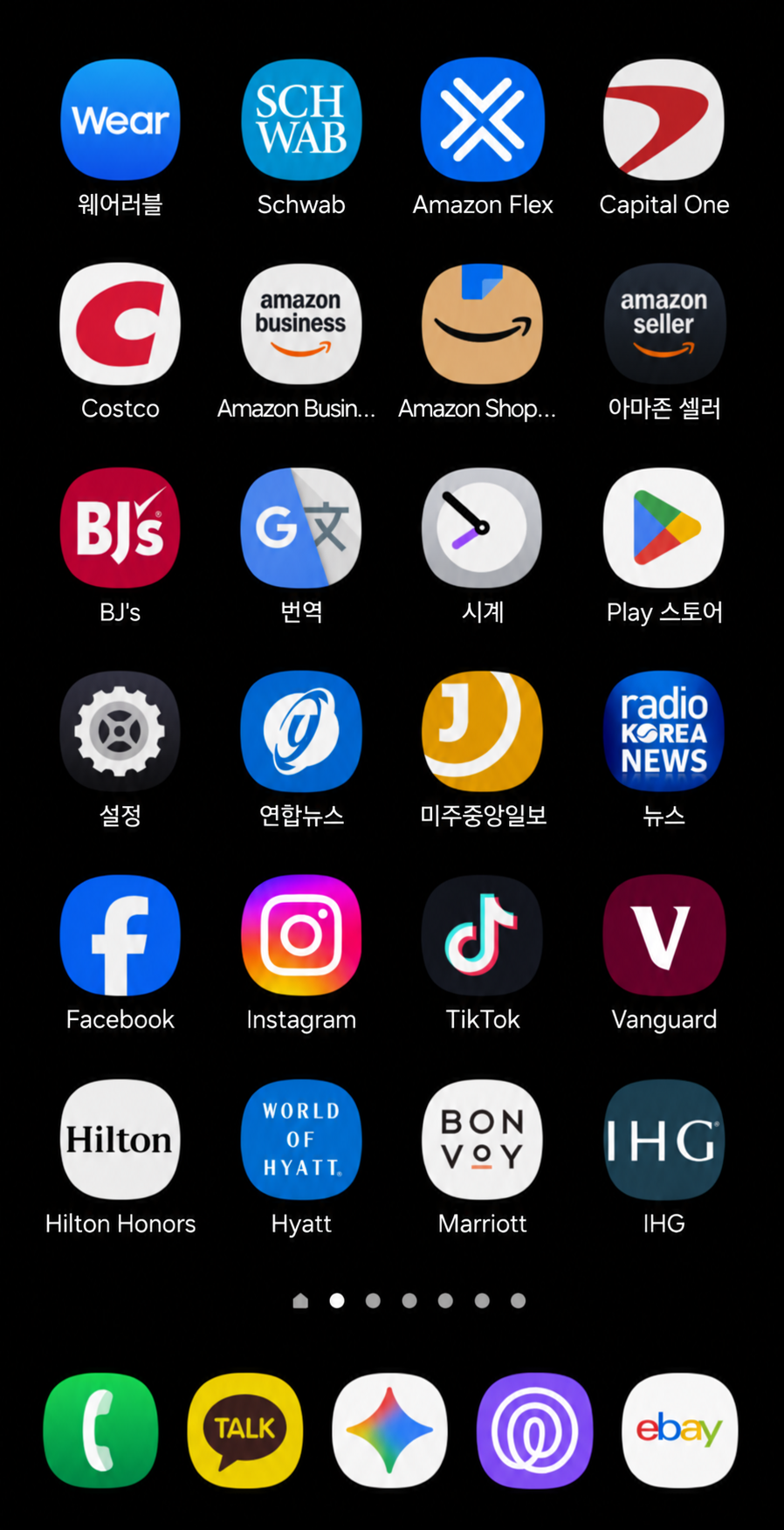
설정을 여세요
톱니바퀴 모양의 설정 앱을 누릅니다.
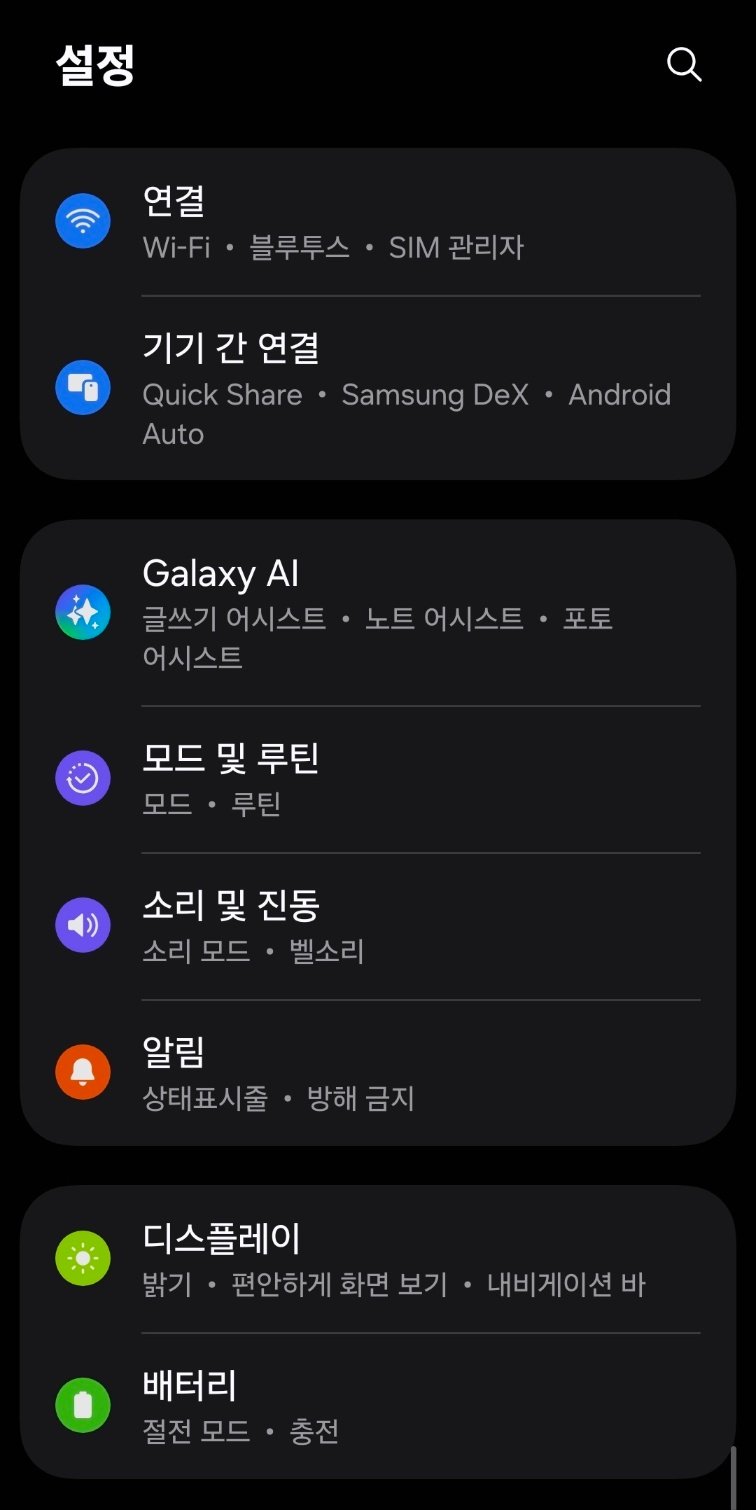
디스플레이를 누르세요
설정 목록에서 ‘디스플레이’를 찾아 누릅니다.
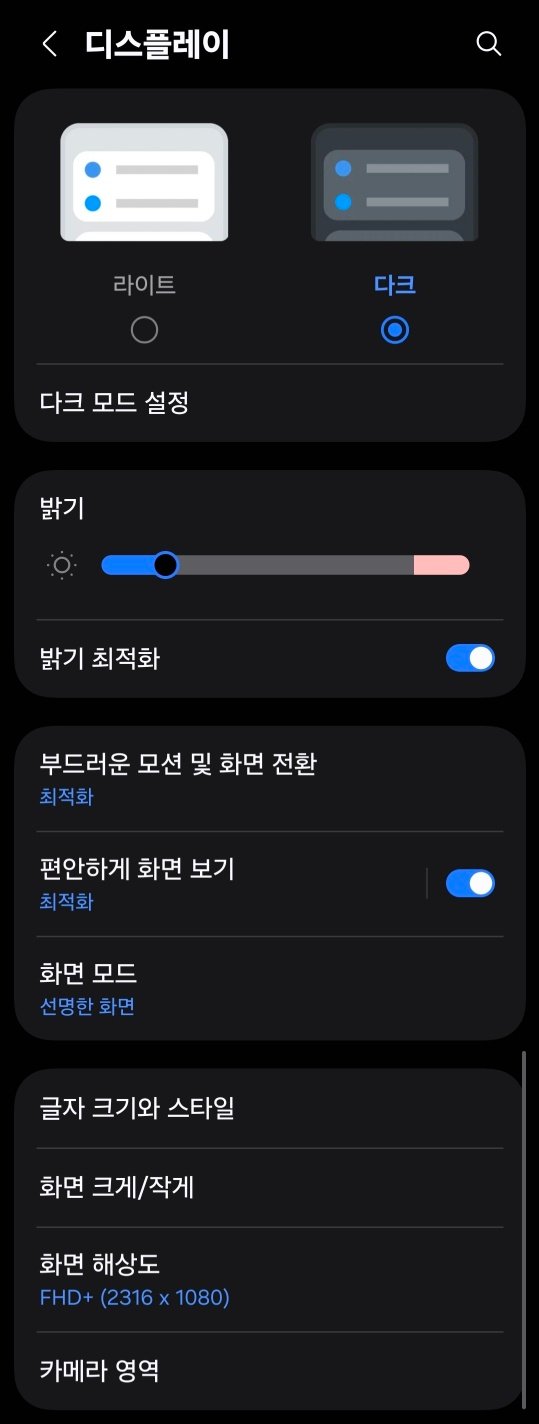
글자 크기와 스타일을 누르세요
화면 미리보기와 조절 항목이 나타납니다.
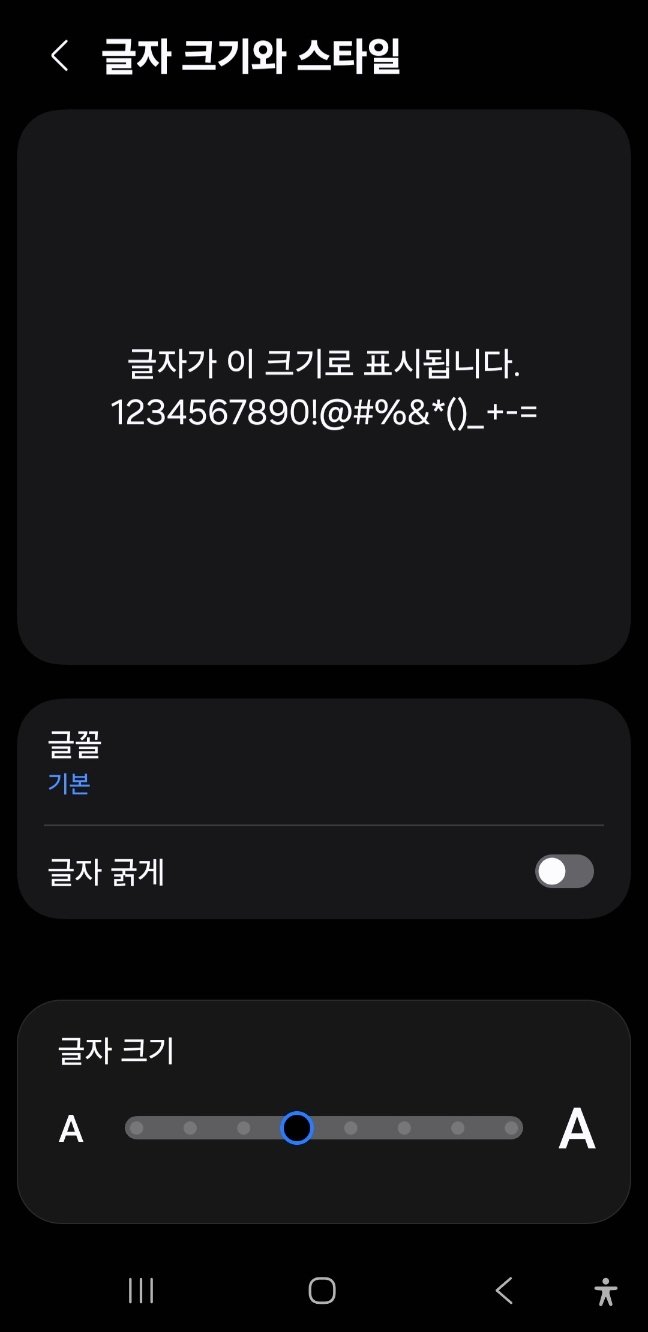
조절 막대를 오른쪽으로 옮기세요
미리보기 글자를 확인하면서 읽기 편한 크기에서 멈춥니다.
화면 전체도 크게 보려면
디스플레이 화면으로 돌아가 ‘화면 크게/작게’를 누른 뒤 조절 막대를 오른쪽으로 옮기세요. 아이콘과 메뉴 등 화면 전체가 함께 커집니다.
아이폰 글자 크기 키우기
설정 → 디스플레이 및 밝기 → 텍스트 크기 순서로 누르세요. 기종과 운영체제 버전에 따라 화면 모양이 조금 다를 수 있으며, 아래 경로는 애플 공식 사용 설명서를 기준으로 확인했습니다.
더 큰 글자가 필요할 때
설정에서 ‘손쉬운 사용 → 디스플레이 및 텍스트 크기 → 더 큰 텍스트’로 이동하면 더 넓은 범위에서 크기를 조절할 수 있습니다.
문제가 생겼을 때
| 상황 | 확인 방법 |
|---|---|
| 일부 앱만 글자가 작음 | 해당 앱 안에 별도의 글자 크기 설정이 있는지 확인합니다. |
| 버튼이나 메뉴가 잘림 | 글자 크기를 한 단계 줄이거나 화면 크기 설정을 함께 조절합니다. |
| 메뉴 이름이 다름 | 설정 화면 위 검색창에서 ‘글자 크기’를 검색합니다. |
공식 도움말
화면을 다른 사람에게 보여주거나 캡처할 때는 알림, 계정 이름, 전화번호, 사진 등 개인정보가 보이지 않게 가리세요. 원격 조종 앱 설치나 인증번호 제공을 요구하면 중단하세요.
핵심 요약
- 갤럭시: 설정 → 디스플레이 → 글자 크기와 스타일
- 아이폰: 설정 → 디스플레이 및 밝기 → 텍스트 크기
- 조절 막대를 오른쪽으로 옮기면 글자가 커집니다.
- 화면 전체가 작다면 화면 크기 또는 디스플레이 확대 기능을 함께 조절합니다.
함께 보면 좋은 안내
보이스피싱 의심 전화 확인하고 차단하는 방법
글자를 키운 뒤에는 의심 전화의 번호를 확인하고 갤럭시와 아이폰에서 차단하는 방법도 함께 알아두면 안전합니다.
스팸 문자 차단·신고 방법
의심스러운 문자와 인터넷 주소를 받았다면 갤럭시와 아이폰에서 차단하고 신고하는 순서를 확인해 보세요.
스마트폰 저장공간 부족 해결 방법
사진이나 앱을 정리하기 전에 저장공간 사용량과 안전한 삭제 순서를 먼저 확인해 보세요.
자주 묻는 질문
글자를 크게 했는데 일부 앱만 그대로인 이유는 무엇인가요?
일부 앱은 자체 글자 크기 설정을 사용합니다. 해당 앱의 설정에서 글자 크기나 화면 확대 항목을 확인하세요.
글자를 너무 크게 해서 버튼이 잘리면 어떻게 하나요?
조절 막대를 한 단계 왼쪽으로 옮기고, 화면 크기 또는 디스플레이 확대 설정도 함께 조정하세요.
기본 설정으로 되돌리고 싶으면 어떻게 하나요?
같은 설정 화면에서 조절 막대를 가운데 부근으로 옮긴 뒤 미리보기 글자를 확인하면 됩니다.